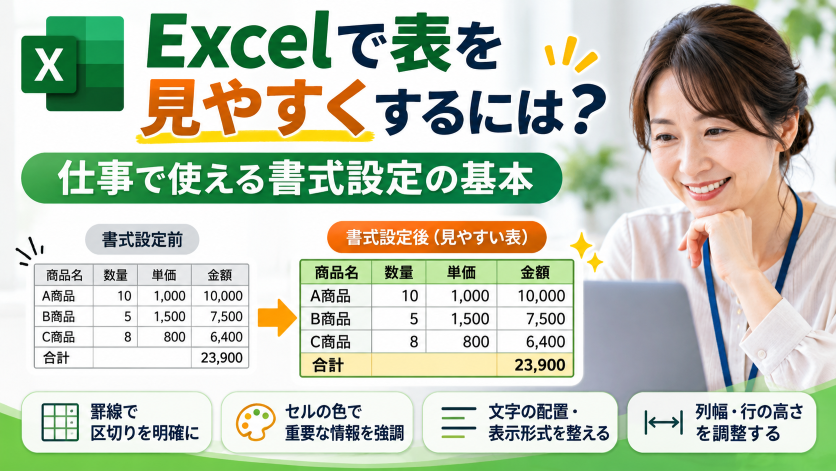
Excelで表を見やすくするには?仕事で使える書式設定の基本
こんにちは、ハロー!パソコン教室 イオンモール和歌山校です。
Excel(エクセル)で表を作成したとき、「数字や文字が並んでいるだけで見にくい」「大切な情報がどこにあるのか分かりにくい」と感じたことはありませんか?
仕事で使うExcelの表は、入力するだけでなく、誰が見ても分かりやすく整理することが大切です。今回は、Excel初心者の方にもおすすめしたい、表を見やすくするための基本的な書式設定をご紹介します。
【① 罫線を使って表の区切りを分かりやすくする】
表の範囲に罫線を設定すると、データの区切りが明確になります。外枠を太線にしたり、見出し部分に下線を付けたりするだけでも、表全体がすっきりと見やすくなります。
【② セルに色を付けて重要な情報を目立たせる】
見出し行や合計欄などに背景色を設定すると、重要な情報が一目で分かるようになります。ただし、色を使いすぎると逆に見にくくなるため、2~3色程度にまとめるのがおすすめです。
【③ 文字の配置や表示形式を整える】
文字は左揃え、数値は右揃えなど、データの種類に合わせて配置を調整しましょう。また、金額には「通貨表示」、日付には「日付形式」を設定すると、数字の意味が伝わりやすくなります。
【④ 列幅や行の高さを調整する】
文字が途中で切れていたり、数字が####と表示されたりしていませんか?列幅や行の高さを調整することで、内容を正しく表示できます。セルの幅に合わせて文字を折り返す設定も便利です。
Excelの書式設定を身につけて仕事の効率アップ!
Excelの書式設定を少し工夫するだけで、表の見やすさは大きく変わります。見やすい資料を作成できるようになると、職場での情報共有やデータ管理もスムーズになりますよ。
ハロー!パソコン教室では、Excelの基本操作から、仕事で役立つ実践的な表作成・データ管理まで、一人ひとりのペースに合わせて学習できます。
「Excelをもっと使いこなしたい」「仕事で自信を持って資料を作成したい」という方は、ぜひ一度、無料体験レッスンにお越しくださいね!